
Vai al contenuto
Accesso da remoto (VPN)
Il servizio VPN della Scuola Normale consente agli utenti di connettersi da remoto, in modo sicuro e cifrato, alle risorse informatiche riservate della Scuola. Tramite VPN è possibile accedere a workstation, file server e banche dati come se si fosse fisicamente nella rete SNS. Il servizio richiede l’installazione di un’applicazione dedicata sul proprio dispositivo.
Funzionalità
- Accesso remoto sicuro alle risorse riservate della rete SNS.
- Connessione alle workstation di ricerca tramite desktop remoto o terminale.
- Accesso alle cartelle personali del file server Aristotele.
- Consultazione delle banche dati riservate e delle riviste in abbonamento tramite il sito biblio.sns.it.
- Cifratura del traffico dati durante la connessione a internet.
Prerequisiti
- Possesso di un account di Ateneo SNS.
- Diritti di amministratore sul proprio computer per poter installare il software.
Realizzato per
Allievi e allieve, Docenti e personale di ricerca, Personale tecnico amministrativo e bibliotecario
Per iniziare
- Scaricare il software GlobalProtect Agent dal link di download ufficiale, selezionando la versione compatibile con il proprio sistema operativo.
- Installare il software GlobalProtect Agent sul proprio dispositivo.
- Seguire le istruzioni di configurazione specifiche per il proprio sistema operativo:
- Windows: consultare la guida dedicata per Windows.
- Mac: consultare la guida dedicata per Mac.
- Linux: consultare la pagina Installare la VPN per Linux.
- Al termine dell’installazione, avviare GlobalProtect Agent e verificare lo stato della connessione tramite l’icona nella barra delle applicazioni (Windows) o nella barra in alto (Mac): l’assenza della X rossa indica che la VPN è connessa.
FAQ
Link di download del client: Download Palo Alto Network GlobalProtect VPN client.
Parametri per la connessione
portal : vpngw.sns.it
user: nome.cognome@sns.it
password: <pass di Ateneo>
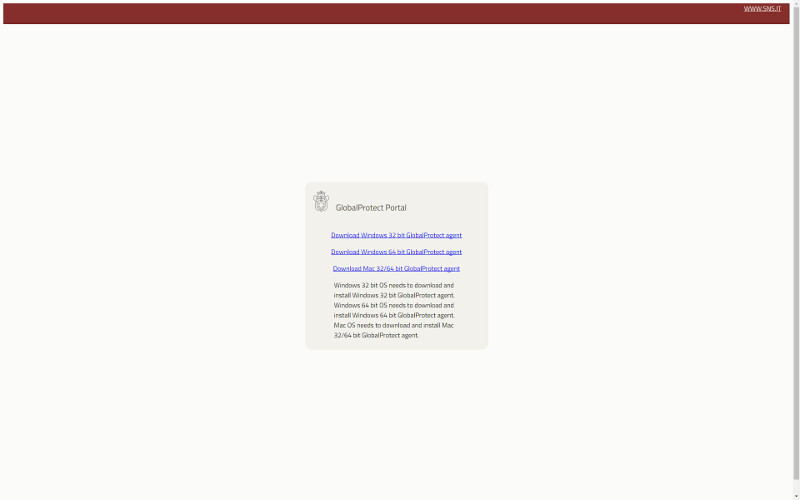
Accedere alla pagina di download del software GlobalProtect Agent e scaricare GlobalProtect agent per Mac
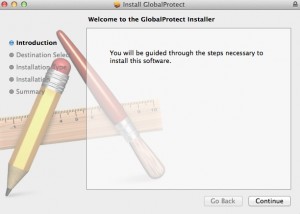
Una volta scaricato il file fare doppio click sull'icona del package.

Selezionare Continua.
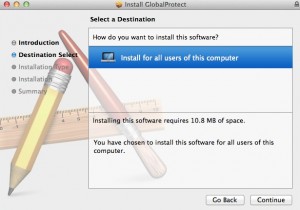
Nella schermata successiva selezionare dove installare il software, quindi premere Continua.
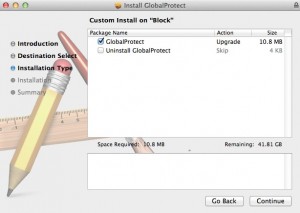
Select la checkbox relativa a GlobalProtect e premere Contina.
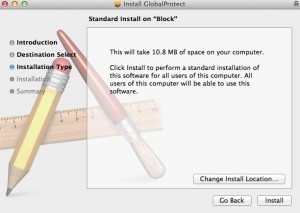
Confermare la collocazione dell'installazione e premere Installa.
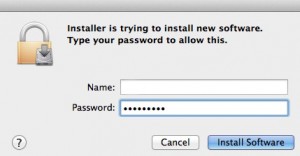
Per completare l'installazione sono richiesti privilegi di amministratore quindi inserire username e password.
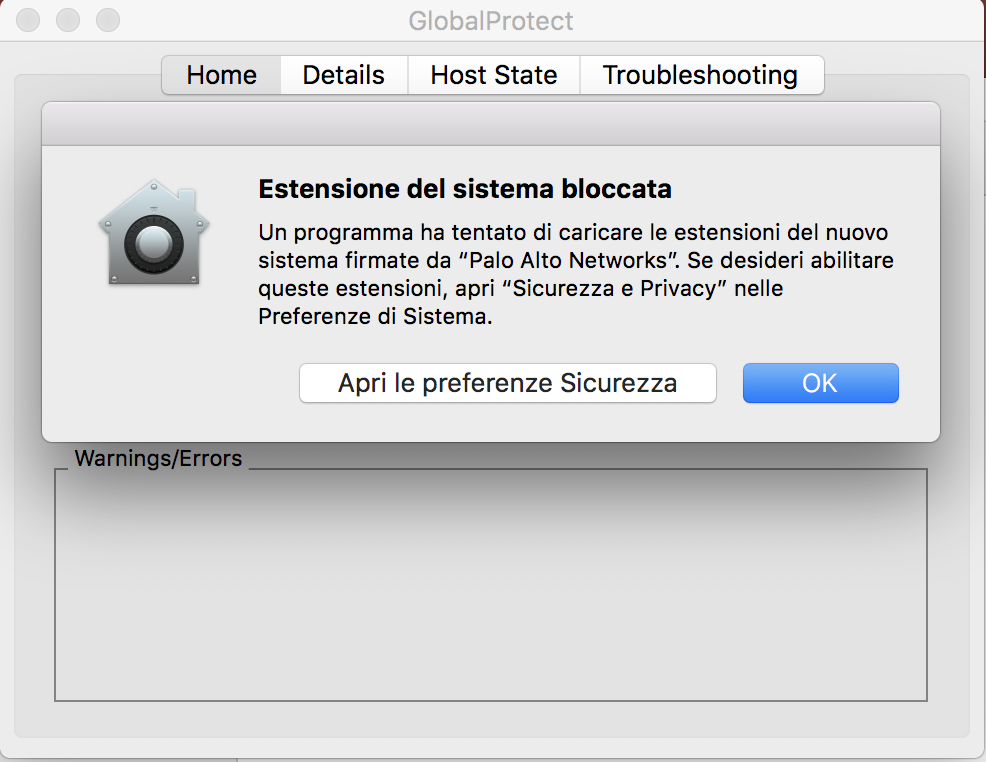
In base alle proprie impostazioni di sistema, potrebbe apparire la seguente schermata in cui viene richiesta l'abilitazione dell'estensione "Palo Alto". Cliccare su "Apri le preferenze Sicurezza".
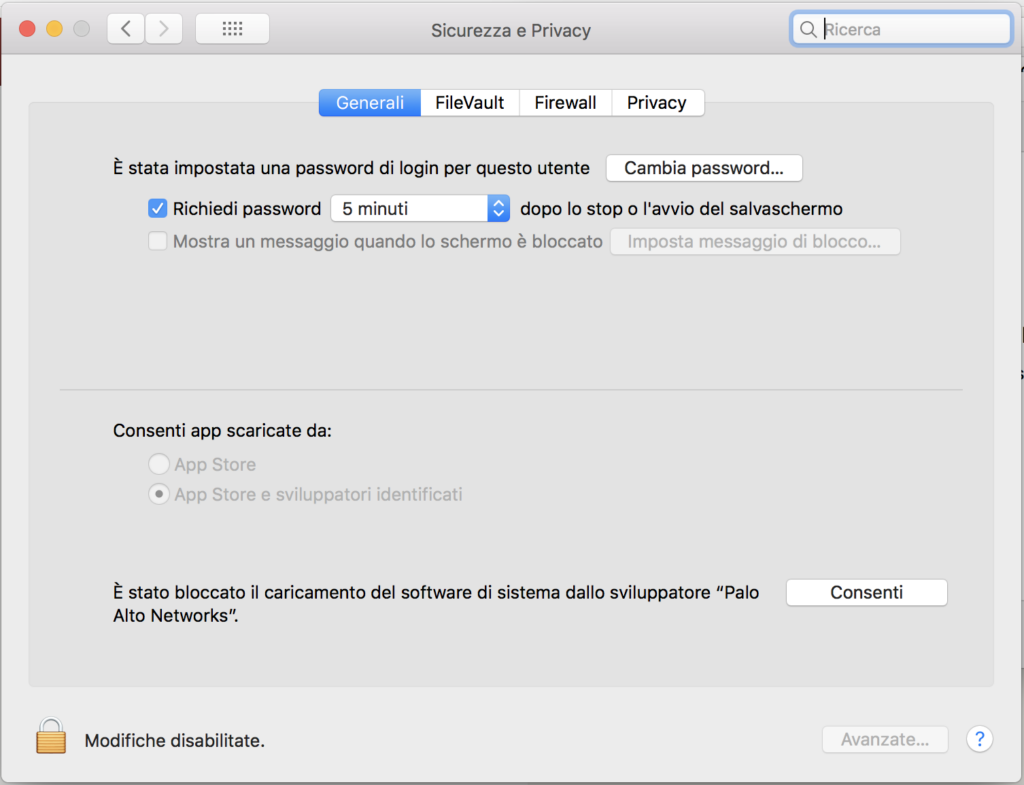
Dall'interfaccia delle Preferenze di Sistema, pannello Sicurezza e Privacy, premere sul pulsante Consenti a fianco alla scritta "È stato bloccato il caricamento del software di sistema dallo sviluppatore "Palo Alto Networks", come mostrato nella schermata seguente.
Installazione completata, premere Chiudi subito dopo aver deciso se spostare o meno i file di installazione nel cestino (la scelta consigliata è di spostarli nel cestino).
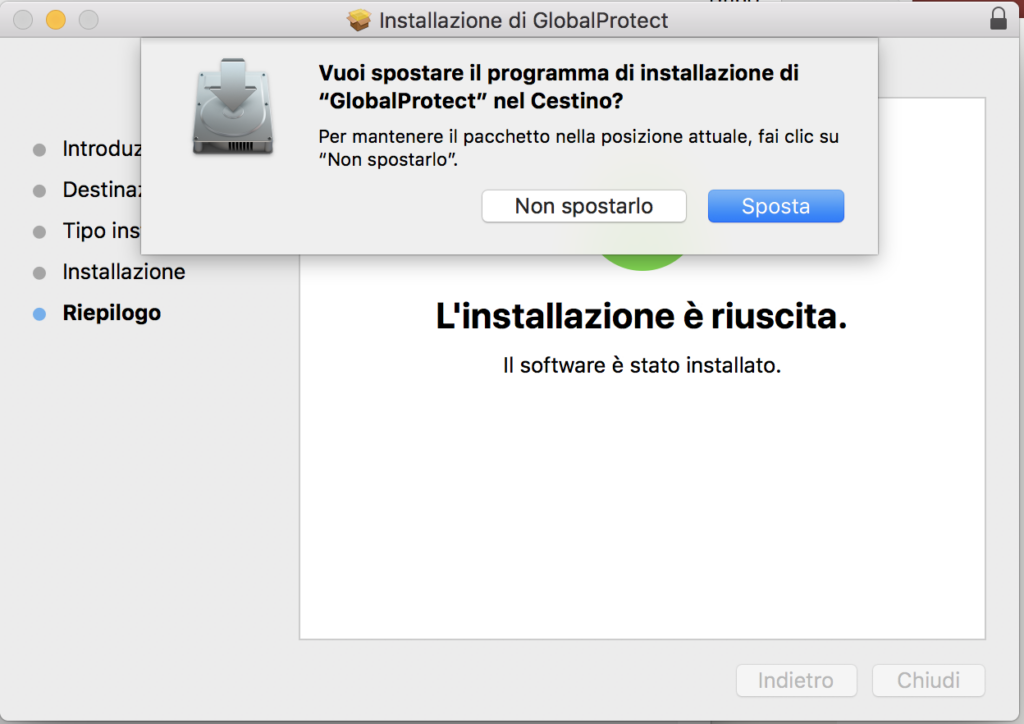
Il GlobalProtect Agent è quindi installato e resta solo da configurare la VPN con i parametri corretti come indicato di seguito.
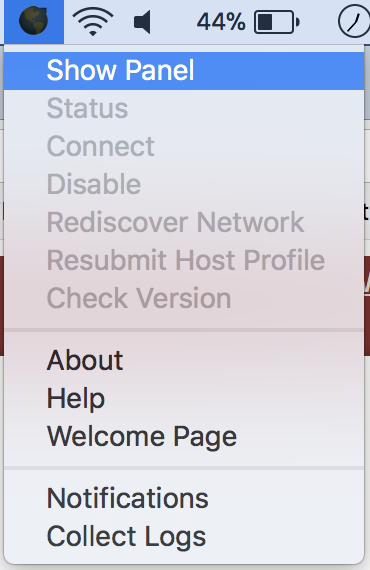
Cliccare sll'icona del globo che appare sulla barra per aprire il menu. Cliccare quindi su Show Panel per aprire il pannello di controllo del Global Protect.
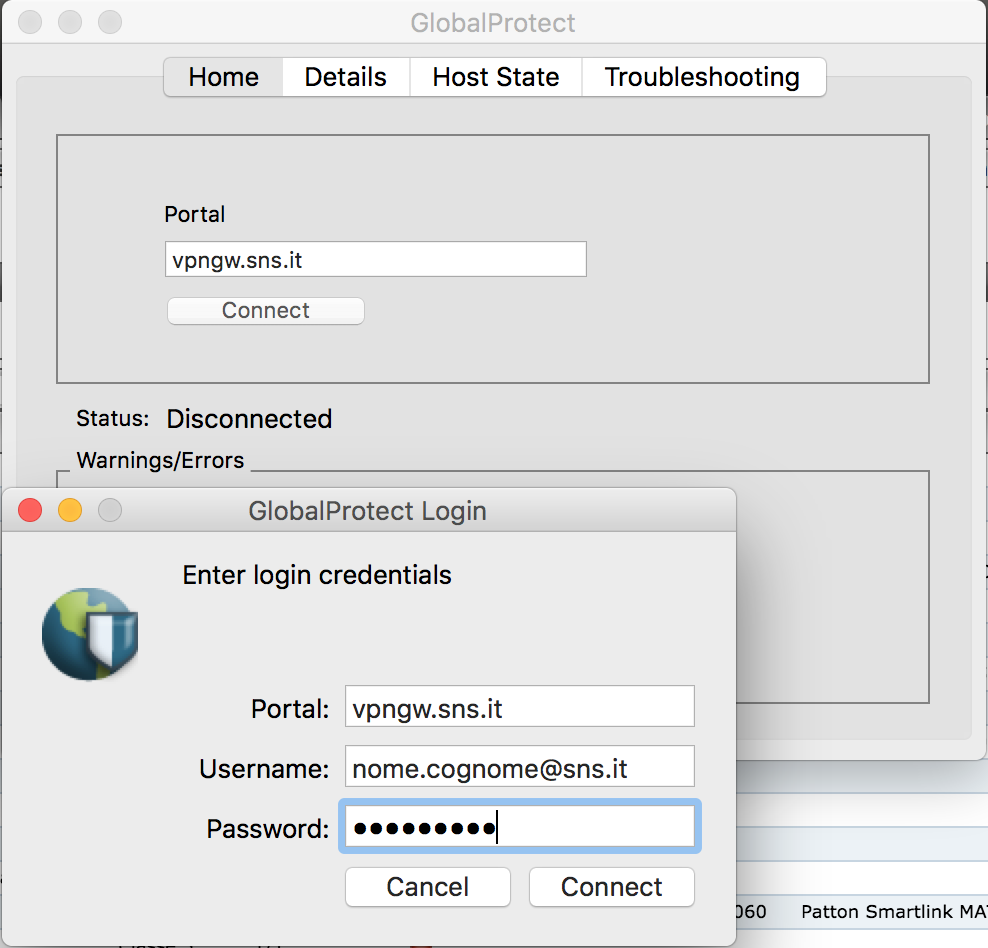
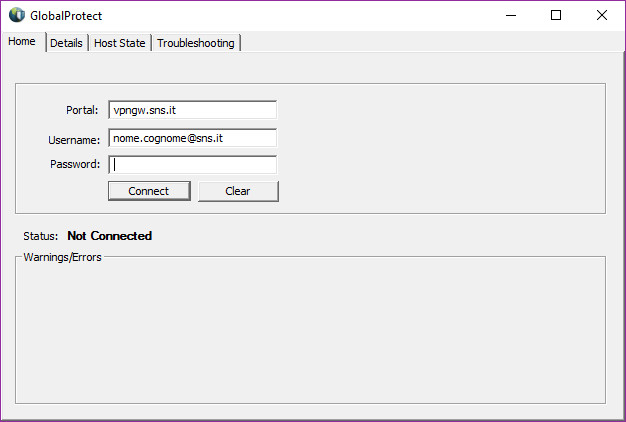
Nel tab Home, inserire nel campo portal la stringa vpngw.sns.it (senza https://) e cliccare su Connect. Si aprirà una seconda form in cui dovranno essere inserite le credenziali di Ateneo nella forma nome.cognome@sns.it. Cliccare nuovamente su Connect.
Link per il download del client: Download Palo alto Networks GlobalProtect VPN client
Parametri di connessione
portal: vpngw.sns.it
user: nome.cognome@sns.it
password: <password di Ateneo>
Accedere alla pagina di download del software GlobalProtect Agent e scaricare la versione per Windows 32 o 64 in base al proprio sistema (per capire se sul proprio computer c'è una versione a 32 o 64 bit seguire queste istruzioni).
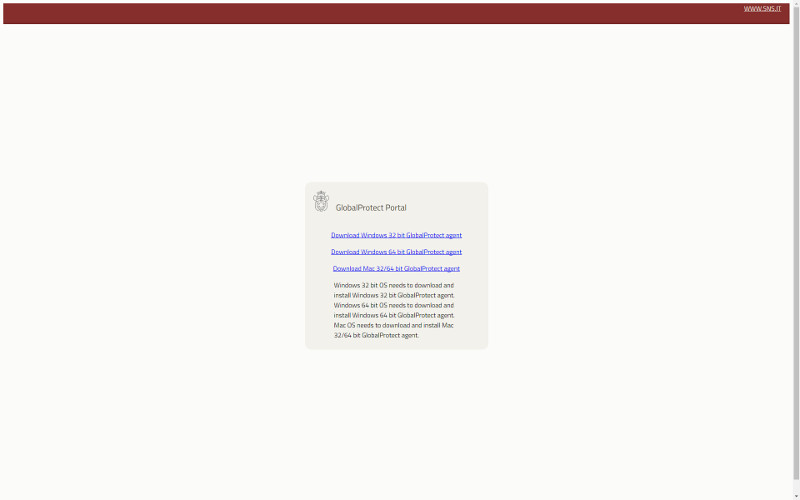
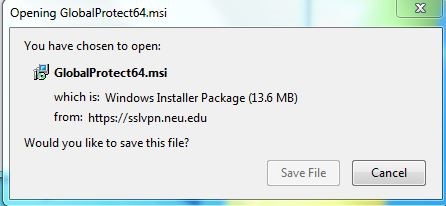
Una volta cliccato sulla versione corretta i browser Firefox e Chrome mostrano una finestra di dialogo come quella sottostante. Eseguire il file.
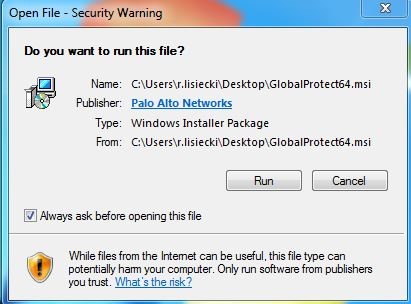
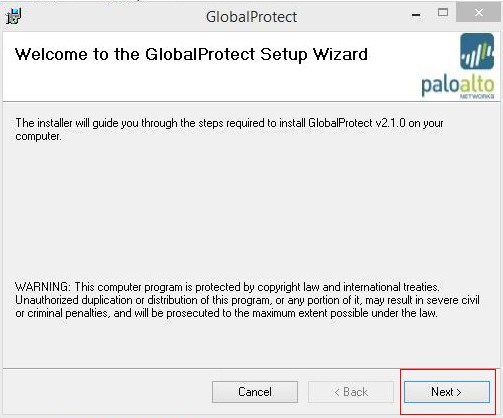
Proseguire con l'installazione attraverso il Wizard premendo il bottone Next senza modificare alcuna opzione.
Quando l'installazione è completata premere Chiudi.
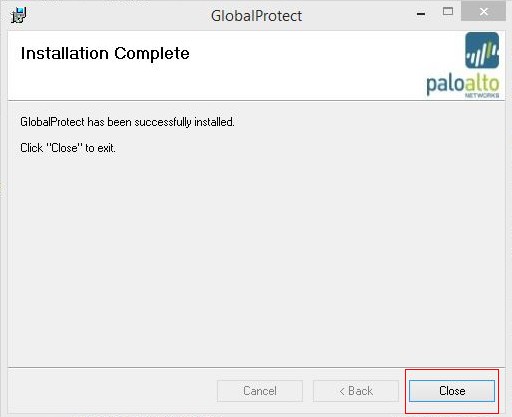
Il GlobalProtect Agent è quindi installato. A questo punto seguire le seguenti istruzioni per la configurazione della VPN.
Nel tab Home, campi username e password, inserire le proprie credenziali di ateneo e nel campo portal inserire vpngw.sns.it (senza https://).
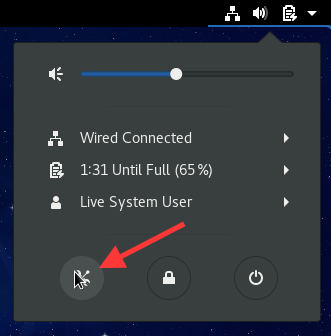
Selezionare le impostazioni di rete.
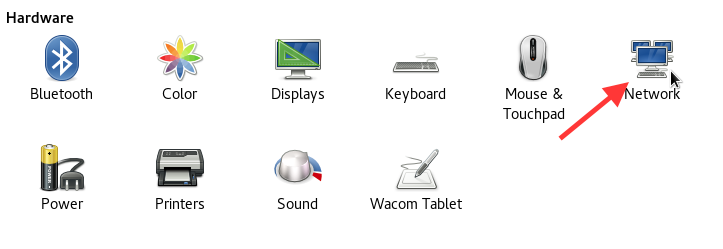
Selezionare Network.
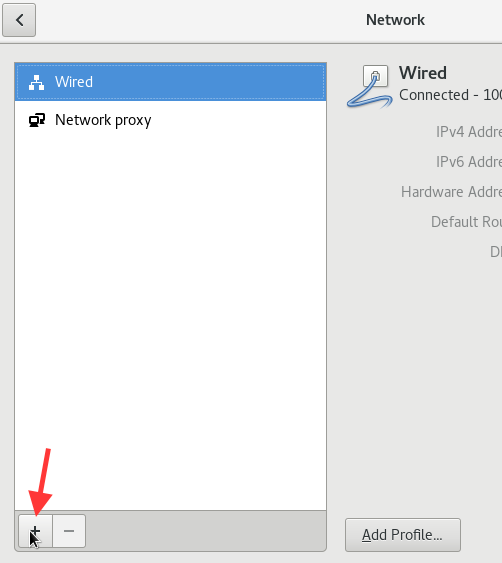
Premere il bottone con il + per aggiungere una nuova connessione di rete.
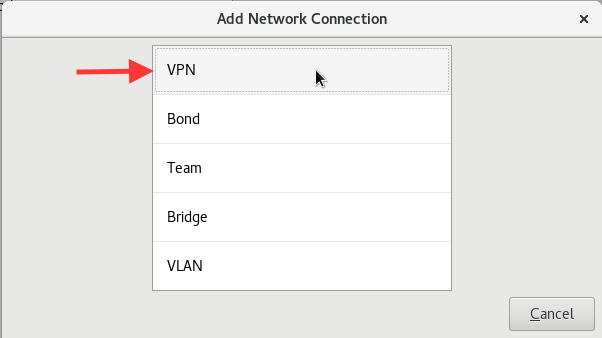
Selezionare la voce VPN.
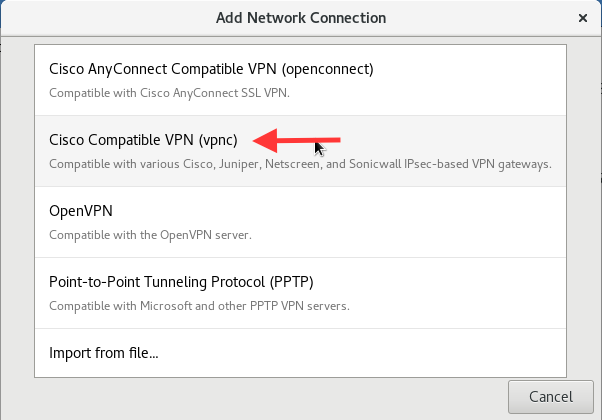
Selezionare Cisco Compatible VPN (vpnc). Se questa voce non fosse presente in elenco è necessario installare un opportuno pacchetto: fare riferimento alla documentazione della propria distribuzione.
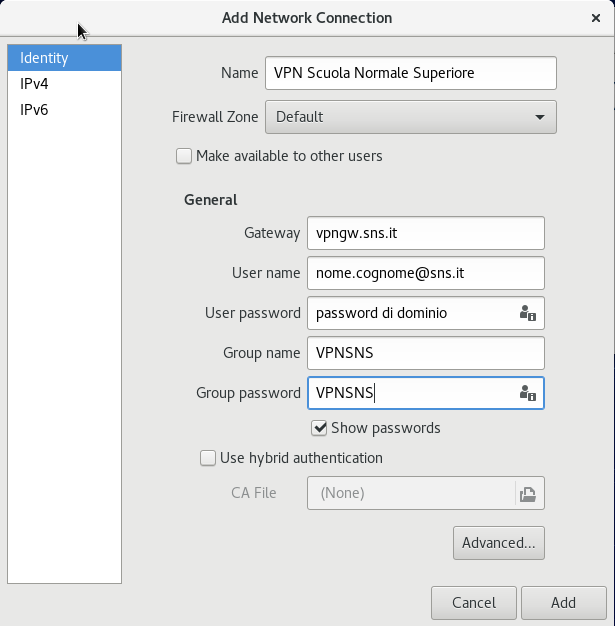
Selezionare la voce Identity e riempire i campi. In particolare nel campo Gatway inserire vpngw.sns.it, nei campi User name e Password inserire le proprie credenziali di Ateneo e nei campi Group Name e Group Password inserire VPNSNS. Premere Add.
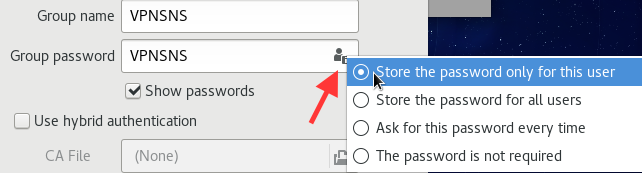
Per memorizzare la password per gli accessi futuri. Fare click sull'icona presente nel campo di testo Group password. Si aprirà un menu come quello della figura seguente.
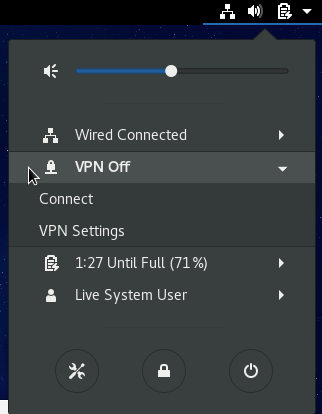
La procedura appena descritta deve essere eseguita solo la prima volta. Le volte successive per connettersi alla VPN cliccare sulla barra in alto a destra selezionare Connect.
Non impostare autonomamente un indirizzo fisso.
Invia all'Help Desk: sede, presa di rete, tipo di apparato, indirizzo MAC, responsabile, finalità e servizi da raggiungere.
Per l’accesso remoto indica anche utenti autorizzati e protocollo richiesto; la configurazione sarà valutata secondo le regole di rete e sicurezza.
Dopo l'installazione di GlobalProtect Agent compare un'icona nella barra delle applicazioni (Windows) o nella barra in alto (Mac). Se l'icona mostra una piccola X rossa, la VPN non è connessa; in caso contrario la connessione è attiva.

Verificare di aver effettuato la connessione prima di accedere alle risorse.
Se si utilizza una rete aziendale, verificare con l'amministratore di rete l'assenza di limitazioni sull'uso di VPN esterne.
Su Windows, in caso di errore "Resend credential", disinstallare e reinstallare l'applicazione con diritti di amministratore.
Su macOS Mojave, se non compare il campo per le credenziali, accedere a Impostazioni di sistema → Sicurezza e Privacy e aggiungere Palo Alto - GlobalProtect alle applicazioni consentite.
Se il problema persiste, contattare l'Help Desk.
Verificare di possedere i diritti di amministratore sul computer. Se non si dispone di tali diritti, contattare il servizio helpdesk per richiedere l'installazione. Se il problema persiste anche con i diritti corretti, contattare l'Help Desk.
Ultima modifica: 29/05/2026