
Vai al contenuto
WiFi SNS
La rete WiFi-SNS è la rete wireless della Scuola, riservata agli utenti in possesso di un account istituzionale attivo (@sns.it). Permette di accedere a Internet e alle risorse di rete della Scuola tramite le proprie credenziali di Ateneo. Per assistenza è possibile contattare l’Helpdesk.
Funzionalità
- Accesso alla rete wireless della Scuola tramite credenziali istituzionali.
- Connessione disponibile per tutti i dispositivi che supportano reti Wi-Fi protette con autenticazione.
Prerequisiti
- Possesso di un account istituzionale SNS attivo (@sns.it).
- Conoscenza delle proprie credenziali di Ateneo (indirizzo email e password).
Realizzato per
Allievi e allieve, Docenti e personale di ricerca, Personale tecnico amministrativo e bibliotecario
Per iniziare
- Selezionare l’icona Rete WiFi nella barra delle applicazioni del proprio dispositivo.
- Individuare e selezionare la rete SNS dall’elenco delle reti wireless disponibili.
- Inserire le credenziali di Ateneo: indirizzo email e password.
Soluzioni a problemi comuni
- Campo “identità anonima” su dispositivi Android: alcuni dispositivi Android mostrano, dopo il campo nome utente, un campo denominato “identità anonima”. Lasciare tale campo vuoto, scorrere verso il basso e inserire la password delle credenziali di Ateneo.
- Impossibilità di connettersi dopo il cambio password: aggiornare le credenziali salvate su tutti i dispositivi già collegati alla rete WiFi-SNS.
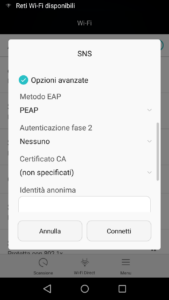
- Problemi di connessione su modelli recenti di Android: alcuni modelli recenti richiedono la modifica del metodo EAP impostandolo su PEAP. Dopo aver seguito i passaggi standard, selezionare Avanzate e scegliere PEAP dal menu a tendina.
FAQ
Attivare la scheda wireless
Su alcuni portatili può essere necessario premere un interruttore presente sul case per attivare la scheda wireless.
Configurazione WiFi SNS
Posizionarsi in un area in cui la connessione wireless è disponibile (SNS o GuestSNS).
Fare click sulle icone di rete (  o
o  ) nella barra delle applicazioni.
Selezionare la rete ( SNS o GuestSNS) e cliccare Connect.
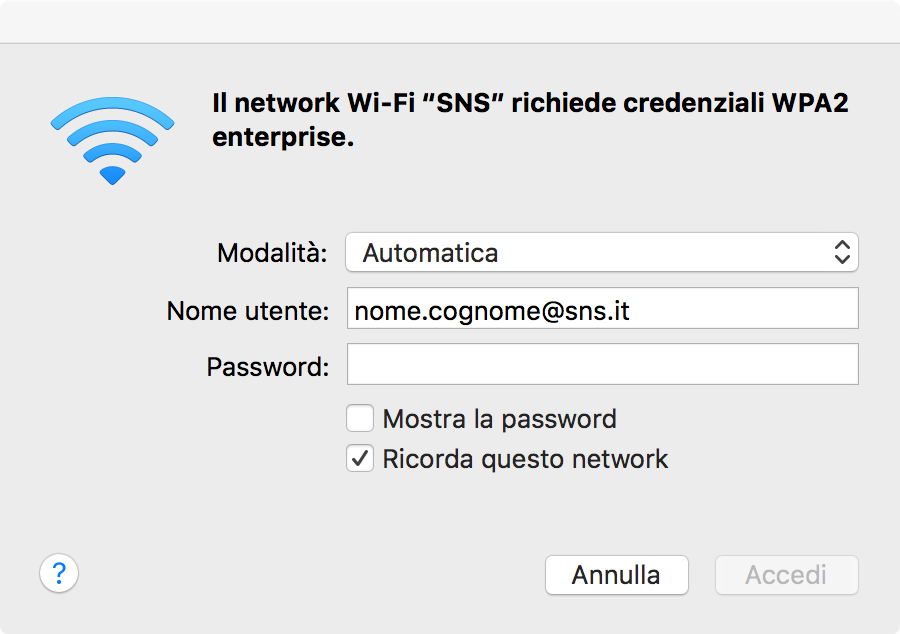
Inserire le proprie credenziali per connettersi.
Per gli utenti SNS le credenziali da usare sono quelle di Ateneo.
Non impostare autonomamente un indirizzo fisso.
Invia all'Help Desk: sede, presa di rete, tipo di apparato, indirizzo MAC, responsabile, finalità e servizi da raggiungere.
Per l’accesso remoto indica anche utenti autorizzati e protocollo richiesto; la configurazione sarà valutata secondo le regole di rete e sicurezza.
Posizionarsi in un area in cui la connessione wireless disponibile (SNS o GuestSNS) .
Fare click sull'icona WiFi presente sulla barra in alto a destra, assicurarsi che la rete sia attiva e selezionare la rete nella lista delle wireless disponibili (SNS o GuestSNS).
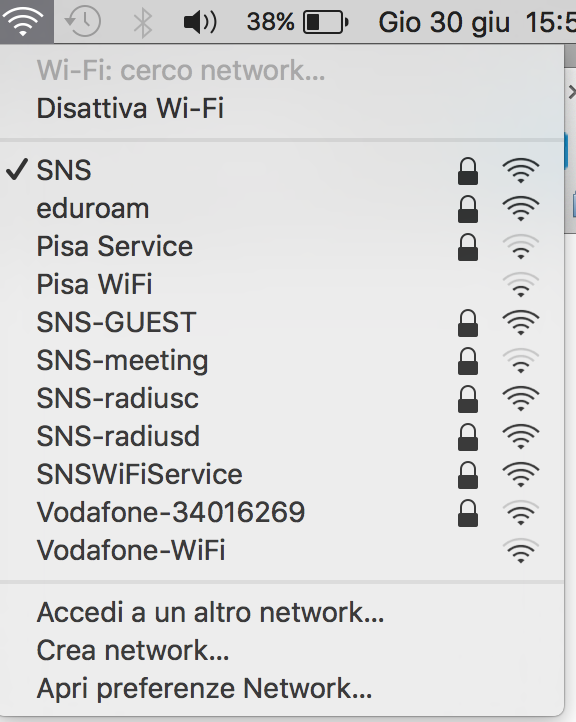
Inserire le proprie credenziali nella finestra di dialogo appena aperta.
Per gli utenti SNS le credenziali da usare sono quelle di Ateneo.
Alcuni modelli recenti di Android richiedono che il metodo EAP sia impostato su PEAP. Dopo aver selezionato la rete SNS, accedere alle impostazioni avanzate e selezionare PEAP dal menu a tendina relativo al metodo EAP.
Verificare i seguenti punti:
- Verificare se la password dell'account di Ateneo è stata modificata di recente accedendo a Gmail con le credenziali @sns.it: se l'accesso non riesce, la password potrebbe essere stata reimpostata o essere scaduta.
- Se la password è stata cambiata tramite la procedura apposita, aggiornare le credenziali salvate su tutti i dispositivi collegati alla rete WiFi-SNS.
- Se non si ricorda la password o non si riesce ad accedere, contattare l'Helpdesk.
Verifica che il cavo sia ben collegato e, se possibile, prova un’altra presa o un altro dispositivo.
Per il Wi-Fi, disattiva e riattiva la connessione.
Se il problema interessa più persone o persiste contatta l'Help Desk comunicando: sede, stanza, presa o rete utilizzata, orario del guasto ed eventuali messaggi di errore.
Ultima modifica: 29/05/2026