
Vai al contenuto
Rete Wi-Fi per ospiti e visitatori (GuestSNS)
Ogni giorno la Scuola Normale Superiore accoglie numerosi ospiti per conferenze, seminari e incontri, oltre a visitatori occasionali. Per permettere loro di accedere a Internet in modo semplice e sicuro, è disponibile la rete wireless GuestSNS.
Questa rete, previa registrazione, consente una navigazione limitata ai principali servizi online: accesso alla posta elettronica, a determinati servizi cloud e a una selezione di siti web.
L’accesso è valido per un massimo di 5 giorni; una volta scaduto, sarà necessaria una nuova registrazione.
Funzionalità
- Accesso Wi-Fi dedicato a ospiti e visitatori della Scuola Normale Superiore
- Navigazione web limitata a servizi essenziali (email, alcuni servizi cloud, siti selezionati)
- Registrazione semplice tramite portale dedicato
- Accesso valido per un massimo di 5 giorni consecutivi
- Codice di accesso inviato via SMS
Prerequisiti
- Dispositivo con connettività Wi-Fi (smartphone, tablet, laptop)
- Numero di telefono valido per ricevere il codice via SMS
- Password iniziale per la rete GuestSNS: sns-guest
Realizzato per
Ospiti, Visiting
Per iniziare
- Seleziona la rete Wi-Fi GuestSNS dal tuo dispositivo.
- Inserisci la password: sns-guest.
- Il sistema aprirà automaticamente la pagina di login.
- Se possiedi già credenziali valide, accedi direttamente.
- In caso contrario, prosegui con la registrazione.
- Compila il modulo di registrazione per ricevere via SMS il codice di accesso.
- Accedi utilizzando il nome utente e la password ricevuta via SMS.
FAQ
Attivare la scheda wireless
Su alcuni portatili può essere necessario premere un interruttore presente sul case per attivare la scheda wireless.
Configurazione WiFi SNS
Posizionarsi in un area in cui la connessione wireless è disponibile (SNS o GuestSNS).
Fare click sulle icone di rete (  o
o  ) nella barra delle applicazioni.
Selezionare la rete ( SNS o GuestSNS) e cliccare Connect.
Inserire le proprie credenziali per connettersi.
Per gli utenti SNS le credenziali da usare sono quelle di Ateneo.
Posizionarsi in un area in cui la connessione wireless disponibile (SNS o GuestSNS) .
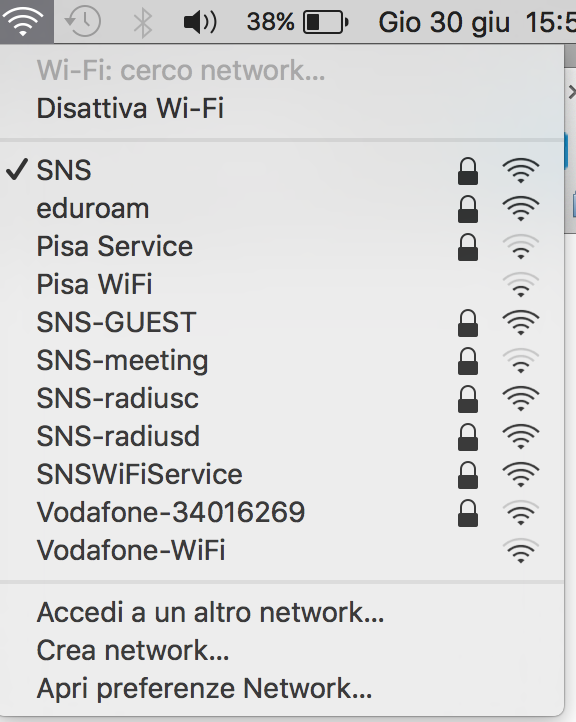
Fare click sull'icona WiFi presente sulla barra in alto a destra, assicurarsi che la rete sia attiva e selezionare la rete nella lista delle wireless disponibili (SNS o GuestSNS).
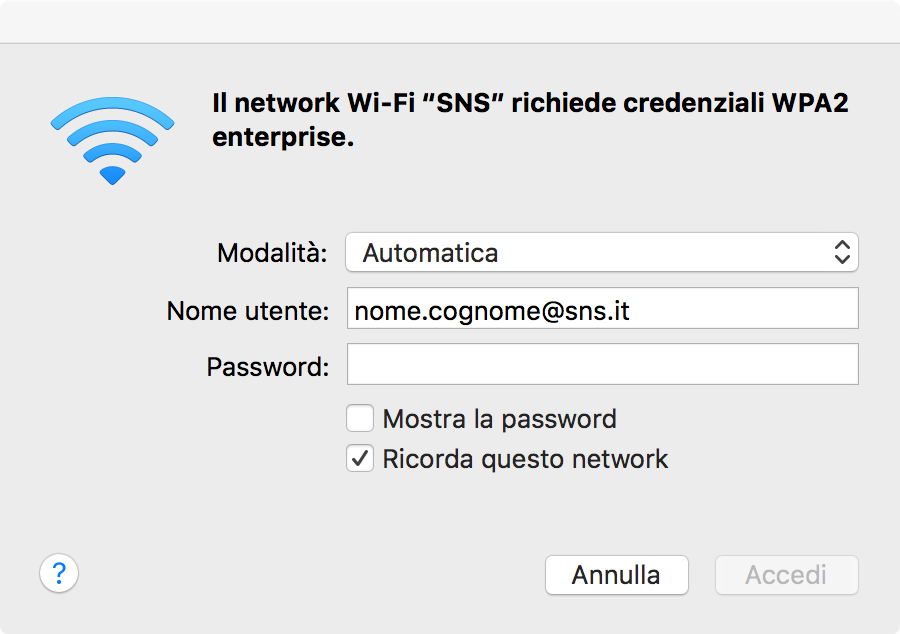
Inserire le proprie credenziali nella finestra di dialogo appena aperta.
Per gli utenti SNS le credenziali da usare sono quelle di Ateneo.
Alcuni modelli recenti di Android richiedono che il metodo EAP sia impostato su PEAP. Dopo aver selezionato la rete SNS, accedere alle impostazioni avanzate e selezionare PEAP dal menu a tendina relativo al metodo EAP.
Verificare i seguenti punti:
- Verificare se la password dell'account di Ateneo è stata modificata di recente accedendo a Gmail con le credenziali @sns.it: se l'accesso non riesce, la password potrebbe essere stata reimpostata o essere scaduta.
- Se la password è stata cambiata tramite la procedura apposita, aggiornare le credenziali salvate su tutti i dispositivi collegati alla rete WiFi-SNS.
- Se non si ricorda la password o non si riesce ad accedere, contattare l'Helpdesk.
Ultima modifica: 04/05/2026